
МойСклад - Wildberries. Руководство по настройке.
Краткая информация. Что нужно, чтобы настроить автоматическую выгрузку.
Шаг 1. Выберите склады.
Для начала выберите склады с которых вы хотите загружать товры из МойСклад. Как выбрать склады смотрите в пункте "МойСклад" -> "Выбрать склады".
Видеоинструкция
Шаг 2. Загрузите товары.
Теперь загрузите товары! Как загрузить товары с МойСклад смотрите в пункте "МойСклад" -> "Расписание". Вам нужно по кнопке загрузить товары вручную один раз.
Шаг 3. Выбрать откуда грузить изображения.
Изображения можно получать из МойСклад (подробнее "МойСклад" -> "Изображения"). Или из Яндекс Диска (подробнее Яндекс Диск).
Шаг 4. Подключите свой аккаунт Wildberries к кабинету.
Как настроить подключение смотрите в пункте "Wildberries" -> "Api".
Видеоинструкция
Шаг 5. Добавьте категорию для выгрузки товаров в Wildberries.
Как создать категорию, смотрите в пункте "Wildberries" -> "Категории".
Видеоинструкция
Шаг 6. Если необходимо, укажите необходимые настройки.
Если нужно, настройте условия для выгрузки товаров или выполните другие настройки. Подробнее смотрите в пунктах "Wildberries" -> "Правила", "Wildberries" -> "Автозамена", "Wildberries" -> "Настройки".
Видеоинструкция
Шаг 7. Добавьте поля.
Обязательно заполните все обязательные поля в согласии с руководством Wildberries! Подробнее смотрите в пункте "Wildberries" -> "Поля".
Видеоинструкция
Шаг 8. Выберите Wildberries склады для выгрузки.
Выберите в какие ваши склады в Wildberries необходимо обновлять остатки. Подробнее смотрите в пункте "Wildberries" -> "Склады".
Видеоинструкция
Шаг 9. Настройте автоматизацию.
После того, как убедитесь, что вы всё корректно настроили и всё работает без ошибок, настройте расписание для автоматического обновления. Подробнее смотрите в пункте "МойСклад" -> "Расписание".
Видеоинструкция
Поздравляем!
Вы успешно настроили автоматическую выгрузку товаров из МойСклад в Wildberries!
Начало работы и настройка. Загрузка товаров с МойСклад и настройка их выгрузки на Wildberries
Раздел "Главная"
В этом разделе можно настроить, откуда будут загружаться фотографии товаров. По умолчанию, картинки каждого товара загружаются из карточки товара в МойСклад (описано подробнее в инструкции в разделу "МойСклад" -> "Изображения"). Чтобы загружать изображение из "Яндекс Диск", необходимо поставить галочку и нажать "Сохранить". Далее необходимо привязать аккаунт "Яндекс Диск" к личному кабинету и произвести настройку. Это описано более подробно в инструкции: Яндекс Диск.

Раздел "МойСклад"
Выбрать склады

В этом подразделе можно настроить, из каких складов в МойСклад будут выгружаться товары в Wildberries. Для этого необходимо нажать на выпадающий список (Выберите склад(ы)) и выбрать один или несколько необходимых вам складов. Если в списке нет необходимого вам склада, но он есть в МойСклад, следует нажать кнопку "Обновить склады", чтобы загрузить актуальный список. После выбора необходимо нажать "Сохранить". Теперь будут выгружаться только товары с этих складов.
Изображения

В данном подразделе можно выбрать, нужно ли загружать картинки с МойСклад или нет. Так же можно задать правила загружаемых параметров, то есть условия, при которых будет загружаться картинка товара. В примере ниже указана настройка, что картинки будут загружаться только у товара, "Код" которго строго равен "00099"
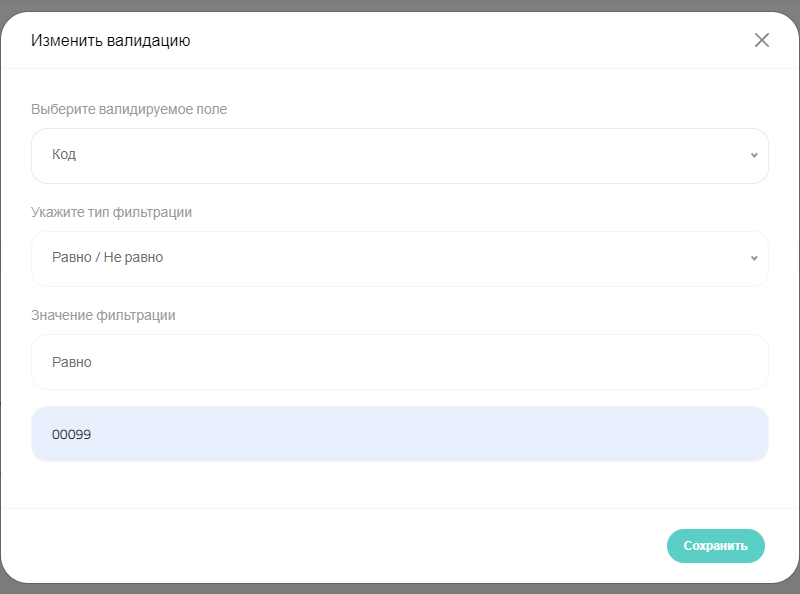
При этом можно создавать множество настроек, добавляя новые по кнопке "Добавить правило". Удалить или отредактировать старые настройки можно кликнув на три точки справа от указанной настройки и выбрав удалить/изменить.

Если правила отсутствуют, то будут загружаться картинки ко всем товарам.
Расписание
В этом подразделе можно загрузить товары с МойСклад вручную, нажав на кнопку "Загрузить товары вручную", либо настроить автоматическую загрузку и обновление товаров по расписанию. При нажатии на кнопку "Загрузить товары вручную", она становится недоступной и текст кнопки меняется на "Товары уже загружаются". Также вы будете перенаправлены на вкладку "Статистика", где можете при перезагрузке страницы видеть актуальный статус загрузки.

Для того, что бы настроить автоматическую загрузку, нужно нажать на кнопку "Добавить расписание" и выбрать нужное вам время. Можно выбрать либо периодичность загрузки (например каждые 2 часа) или установить время загрузки и обновления товаров. В таком случае, товары будут обновляться раз в сутки в указанное вами время. Если нужно обновлять несколько раз в сутки, но в указанное вами время, вы можете добавить несколько пунктов.

При первой ручной или автоматической выгрузке в боковой панели навигации появится раздел "Статистика", в котором будут отображаться текущие процессы и история процессов, которые занимают некоторое время. Так же появится раздел "Товары", где можно будет посмотреть список всех загруженных товаров.
Чтобы посмотреть текущий статус загрузки, нужно перезагрузить страницу. Когда загрузка товаров будет завершена, в личном кабинете будет храниться информация о ваших товарах и их параметрах.

Если вы видите ошибку "Ошибка получение товаров с МойСклад", то необходимо убедиться в стабильном подключении к интернету и повторить процесс, описанный выше и заново начать загрузку товаров. Такая ошибка может возникать, потому что соединение личного кабинета с сервисами МойСклад может по разным причинам прерываться в процессе загрузки.

Раздел "Wildberries"
Api
В данном подразделе вам необходимо ввести доступ к API Wildberries для вашего аккаунта. Вам необходимо указать "API Ключ". ВНИМАНИЕ! При создании ключа необходимо указать доступ к 3 КАТЕГОРИЯМ: "Контент", "Маркетплейс", "Цены и скидки". Если вы не укажете хотя бы одну категорию, ваша интеграция работать корректно не будет! Как и где получить ключ, смотрите в документации Wildberries.

Категории
В данном подразделе можно добавлять/удалять/редактировать категории товаров и настроить, какие именно товары из Источника будут грузиться в эти категории. Чтобы создать категорию, необходимо нажать на "Добавить категорию". Далее необходимо нажать на "Выбрать категорию". Категория должна в точности совпадать с справочником Wildberries, поэтому перед вами откроется возможность добавить нужную категорию двумя способами (Отмечены на скриншоте стрелочками).


Категория должна в точности совпадать с справочником Wildberries, поэтому перед вами откроется возможность добавить нужную категорию с помощью выбора из списка. Вы можете раскрывать категории и подкатегории, кликая на них и искать ту категорию, которая вам нужна. Или же вы можете воспользоваться поиском по категориям, который расположен прямо над списком. Найдя нужную вам категорию, кликните на неё, чтобы она поменяла цвет и нажмите "Сохранить".

После того, как вы выбрали категорию, вы попадёте на страницу категории (Вы можете нажать на кнопку с названием категории, чтобы вернуться на предыдущую страницу и выбрать другую категорию). А на этой же странице вы можете поменять название категории (для вашего удобства или если вы хотите с какой-то целью назначить две одинаковые категории, с разными настройками, например). Также вы можете Добавить правило или автозамену внутри категории. Подробнее о том, как ими пользоваться, смотрите в пунктах "Wildberries" -> "Правила" и "Wildberries" -> "Автозамена". Правила и автозамена внутри категории работает по точно тому же принципу, что и на странице настроек, но срабатывать будет уже после применения правил и автозамен, указанных на странице настроек.

Правила
Чтобы Добавить правило товара (настройки/условия, при которых товар загрузится в эту категорию), необходимо нажать на кнопку "Добавить правило".
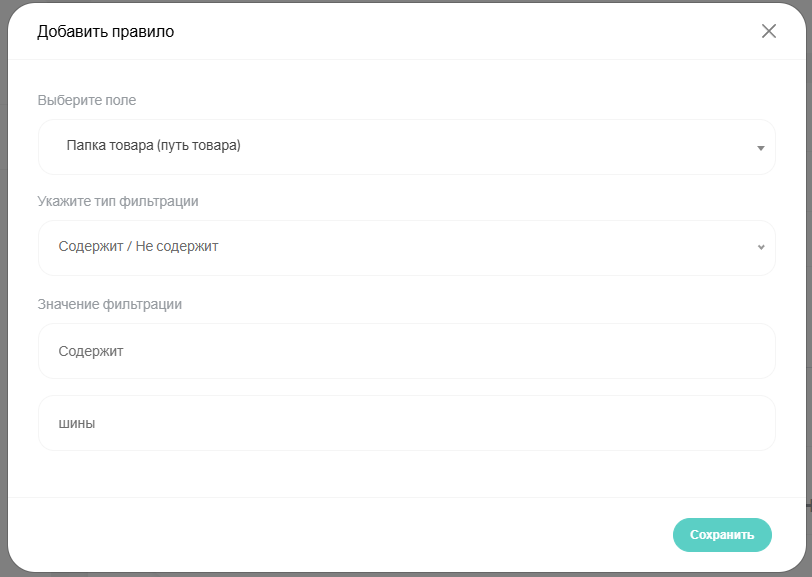
В примере выше, в категорию личного кабинета "Шины для легковых автомобилей" будут грузиться только те товары из Источника, у которых поле "Папка товара (Путь товара)" содержит в своём значении слово "Шины".
Автозамена
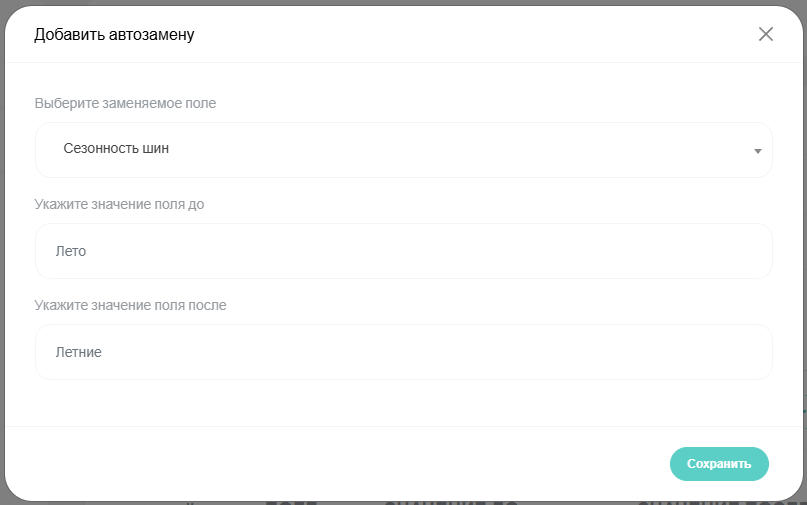
Автозамена нужна для того, чтобы автоматически заменять одни значения полей на другие. Пример: Допустим в Источнике в поле "Сезонность шин" содержится сезонность шин и равняется "Лето" или "Зима", а вам необходимо загружать этот товар на Озон так, чтобы в Озон поле "сезонность" равнялось "Летние" или "Зимние", то в таком случае вам поможет автозамена.
Настройки
В подразделе "Настройки" раздела "Wildberries" есть три секции: "Правила", "Автозмена" и "Дубликаты параметров". Если настройки правил и автозамены в подразделе "Категории" применяются только к определенным категориям, то эти секции в подразделе "Настройки" применяются ко всем выгружаемым товарам. То есть можно указать, например, чтобы не выгружались товары, у которых нулевой остаток или загружались товары, у которых поле "Цвет" = "Красный", а поле "Состояние товара" автозаменялось с "хорошее" на "очень хорошее". И эти настройки будут применены ко всем товарам. Так же можно добавить арифметическую операцию, например, если вы хотите умножать цену закупки на два. Эта настройка так же находится в секции "Правила" (Пример ниже).

Дубликаты параметров
Дубликаты параметров нужны, если вы хотите применить разные настройки правил или автозамены к одним и тем же полям. Например если вам нужно выгружать на Озон обычную цену и цену со скидкой, но при этом эти цены должны формироваться на основе одного и того же поля товара в Источнике. При таком сценарии вы можете нажать на кнопку "Добавить дубликат" и выбрать поле, которое необходимо продублировать, а затем нажать "Создать дубликат".

Теперь вы снова можете перейти в секцию "Правила", выбрать тип "Арифметическая операция" и указать "Закупочная цена Копия 1" умножить, к примеру, на 0.8 (чтобы получить число на 20% меньше).
Поля
В этом подразделе нужно настроить поля для данных о товарах для выгрузки в Wildberries. Сперва нужно заполнить все обязательные поля в любой категории. Обязательные поля отмечены звёздочкой, это также указано на самой странице. Чтобы указать значение для каждого поля, нажмите на три точки напротив нужного поля и выберите "Изменить". Если у вас несколько категорий и вы хотите использовать настройки из другой категории, нажмите на кнопку "Скопировать значения из другой категории".

На странице редактирования обязательного поля вы увидите 5 полей.
- "Поле" - название поля, для вашего понимания. (обязательное не редактируемое)
- "Поле Wildberries" - наименование значения, которое передётся в Озон. (обязательное не редактируемое)
- "Значение" - значение, которое будет подставляться в соответсвующее поле. (обязательное редактируемое)
- "Значение по умолчанию" - запасное значение, если поле значение окажется пустым (опционально).
- "Комментарий" - ваши заметки для себя (опционально).
Теперь немного подробнее. Из этих полей вы не сможете редактировать первые два. Вам необходимо указать только "Значение" - это обязательно, а оставшиеся два поля опциональны. Поле "Значение по умолчанию" нужно для указания значения, которое будет использоваться, если значение в поле "Значение" окажется пустым. Поле "Комментарий" - это ваши заметки для себя, они ни на что не повлияют и нигде не отобразятся. Для заполнения обязательного поля можете написать значение вручную либо выбрать из списка справа. Список справа - эта все поля, которые загрузились из Источника. Вы можете нажать на значение и оно автоматически подставится в поле "Значение" в квадратных скобках - тогда то, что хранится в этом поле у товара в МойСклад будет подставляться в соответсвующее поле.

Кроме того, вы можете комбинировать текст, написанный вручную и значения из списка справа. Например: "Шина [Модель]".
Изображения
Важное дополнение! Чтобы изображения корректно выгружались, необходимо, чтобы они соответсвовали требованиям Wildberries.
Требования к изображениям:
- максимум изображений для одной карточки товара — 30
- минимальное разрешение — 700×900 px
- максимальный размер — 32 Мб
- минимальное качество — 65%
- форматы — JPG, PNG, BMP, GIF (статичные), WebP
Кроме того, так как в Wildberries есть некоторые ограничения при загрузке ссылок на медиафайлы через Api, следуйте следующим инструкциям.
После первой выгрузки все ссылки на изображения сохраняются и повторно выгружаться не будут! Если у вас были ошибки в изображениях или же вам нужно сменить их по какой-либо другой причине, вам НЕОБХОДИМО ИЗМЕНИТЬ НАЗВАНИЕ ТАКОГО ИЗОБРАЖЕНИЯ!
Повторно выгружаться будут только те изображения, название которых было изменено после последней выгрузки.
Вы можете включить переключатель, чтобы при следующей выгрузке снова попробовать выгрузить все изображения. Это может быть полезно, если вы обновили изображения, но не меняли их наименования. Также, если вы после первой выгрузки запускали её снова и у вас стёрлись логи об ошибках по изображениям, которые вам ещё нужны, вам также может пригодиться эта функция. После выгрузки с включённой этой настройкой, она автоматически выключится.

Поля (характеристики товаров)
Далее нужно заполнить дополнительные характеристики товаров. Обязательные поля в текущей категории создаются автоматически (если такие есть) и тогда их нужно обязательно заполнить. Также можно добавить дополнительные поля, доступные для выбранной категории, для этого нажмите на "Добавить поле" в конце списка. Чтобы указать значение для уже назначенных обзязательных характеристик, нажмите на три точки напротив нужного поля и выберите "Изменить".
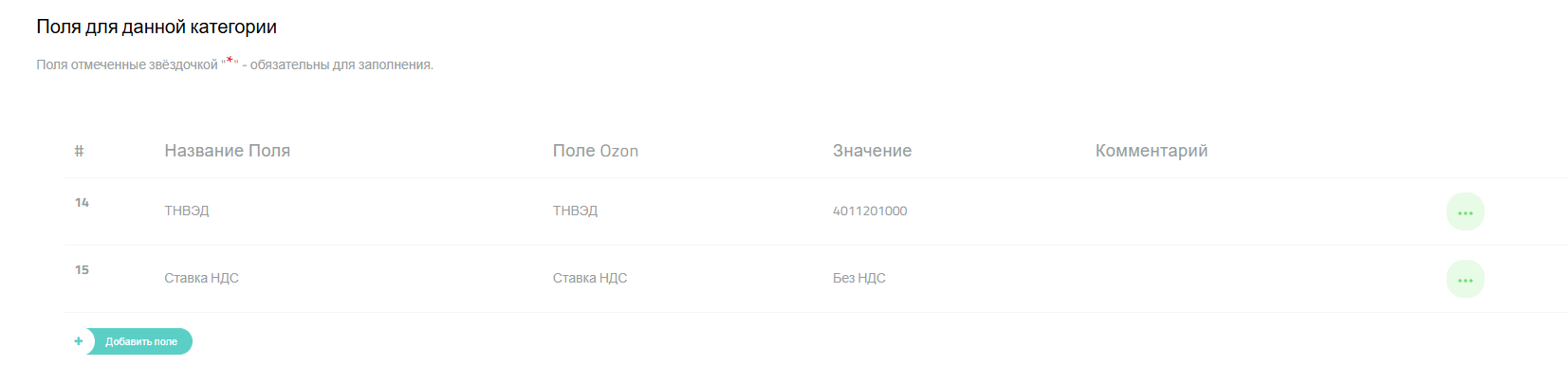
На странице редактирования/добавления атрибутов вы увидите 5 полей, аналогично странице редактирования обязательных полей для каждой категории, но с некоторыми различиями.
- "Поле" - название поля, для вашего понимания. (обязательное редактируемое)
- "Поле Wildberries" - наименование значения, которое передётся в Wildberries. (обязательное редактируемое)
- "Значение" - значение, которое будет подставляться в соответсвующее поле. (обязательное редактируемое)
- "Значение по умолчанию" - запасное значение, если поле значение окажется пустым (опционально).
- "Комментарий" - ваши заметки для себя (опционально).
Теперь снова подробнее. Первое поле будет заполняться автоматически при выборе второго. Второе поле - выберите характеристику из выпадающего списка, в списке будут все возможные характеристики товаров из Wildberries для выбранной категории. В выпадающем списке обязательные характеристики отмечены и, если вы не удаляли уже созданные, то повторно указывать их не нужно! Вы можете выбрать из списка дополнительные характеристики и заполнить их.

Несколько значений
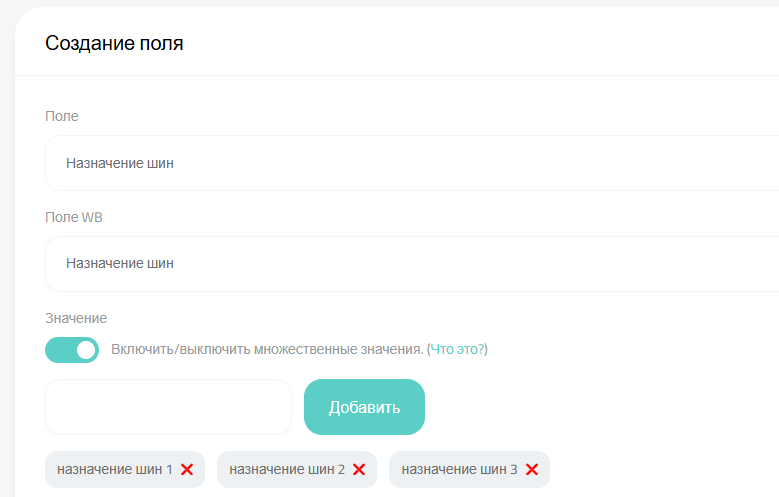
Также существует возиожность выбрать несколько значений в одно поле Wildberries. В Wildberries в некоторых случаях есть поля, которые допускают в себе список значений.
Вы можете включить переключатель, после чего поле ввода значений сменится. Здесь вы можете заполнить поле также, как и в обычном случае (используя поля из списка справа, заполняя вручную и комбинируя). После ввода значения в поле, нажмите "добавить" и значение появится ниже в списке, удалить его можно кликнув на красный крестик.
Склады Wildberries
В данном подразделе вам необходимо указать, на какие склады в вашем аккаунте Wildberries вы хотите выгружать товары и из каких полей ваших товаров в Источнике брать остатки для каждого склада. Перед вами будет список выших складов в Wildberries. Вам нужно по очереди указать настройки для каждого склада. Сперва поставьте галочку, чтобы склад участвовал в выгрузке. Затем укажите из какого поля брать остаток для выгрузки товаров в этот склад. Для этого необходимо нажать на выпадающий список (Выберите поле(я)) и выбрать один или несколько необходимых вам полей. Если вы выберите несколько полей, например "Остаток (Москва)" и "Остаток (Воронеж)", то остаток будет суммирован и указан для выбранного склада. После выбора полей нажмите на кнопку "Сохранить", страница обновится и изменения вступят в силу.
В примере ниже вы можете увидеть, что для склада в Wildberries "Основной" будет суммироваться остаток товаров на двух складах. А для склада в Wildberries "Второй" будет указываться остаток товара с четырёх складов.

Интеграция
После выполненных настроек вы можете перейти на вкладку "Интеграция". Оказавшить здесь впервые, вы увидете возиожность запустить интеграцию вручную, нажав на кнопку "Начать выгрузку". Если вы всё настроили, то нажмите на эту кнопку.

Обновляя страницу, вы увидете меняющуюся информацию о процессе выгрузки товаров на Wildberries. После того, как завершится выгрузка, вы увидите количество выгруженных товаров на Wildberries.
Также справа вы можете видеть блок с логами интеграции. Там будет отображаться информация о процессе последней интеграции - успешные или завершённые с ошибкой этапы интеграции.
Раздел "Синхронизация заказов WB"
В этом подразделе настраивается передача заказов из Wildberries в МойСклад. Система получает заказы WB, сохраняет их в личном кабинете, создаёт по ним заказы покупателя в МойСклад и, когда статус подходит для отгрузки, создаёт отгрузки.
Заказы запускаются независимо от товаров, цен и остатков. Настройки доступны всегда; включение автоматического запуска перенесено на страницу «Расписание».
Отдельное расписание заказов
Откройте «Wildberries → Синхронизация заказов → Расписание». Здесь доступно одно расписание: укажите интервал в минутах или часах либо выберите «Зациклить». В цикле следующий проход начинается через минуту после завершения предыдущего, с учётом доступности обработчика очереди. Параллельные проходы заказов WB одного пользователя не запускаются.
Переключатель «Запускать синхронизацию заказов по расписанию» управляет только заказами WB. Выключенное расписание товаров, отключённая площадка в товарной выгрузке и её текущий запуск не мешают запуску заказов.
При включённой автокоррекции длительность успешного прохода округляется вверх до минуты. Добавляется одна минута запаса, начиная с десяти минут — две: 1 минута → интервал 2 минуты, 5 → 6, 10 → 12. Интервал может увеличиваться и уменьшаться; рядом с настройкой появляется уведомление. Если хотите сохранить свой интервал, например каждый час, выключите автокоррекцию.
Ручной запуск при включённой автокоррекции уточняет интервал даже у выключенного расписания, но не включает автозапуск. Ошибки и досрочная остановка не уменьшают интервал по неполному проходу. В цикле минутная пауза сохраняется независимо от автокоррекции.
Сохраните настройки кнопкой «Сохранить». Кнопка «Запустить вручную» доступна как на странице расписания, так и в разделе «Интеграция» заказов. Повторное нажатие во время выполнения или ожидания в очереди не создаёт ещё один запуск.
Первичная настройка
В мастере выберите товары, заказы или обе интеграции. После успешного проверочного запуска заказов на финальном шаге можно настроить их отдельное расписание. Его можно оставить выключенным и завершить мастер. Товарное расписание настраивается отдельным блоком; длительность заказов в его рекомендации не учитывается.
Вкладка "Параметры"
Атрибут с артикулом WB - поле товара, по которому система ищет товар МойСклад для позиции из заказа WB. Значение в выбранном атрибуте у товара МойСклад должно совпадать с артикулом товара в заказе Wildberries.
Пример: в заказе WB пришёл артикул SHINA-001. В МойСклад у нужного товара в атрибуте "Артикул WB" тоже должно быть указано SHINA-001. Тогда товар будет добавлен в заказ покупателя и зарезервирован. Если значения не совпадают, заказ сохранится с ошибкой "Не найден товар".
Период, дней - сколько последних дней система будет повторно проверять при обновлении заказов. Это нужно, чтобы подтянуть изменения статусов по уже полученным заказам.
Пример: если указать 14 дней, система будет брать новые заказы и дополнительно обновлять заказы WB за последние 14 дней.
Статус для МойСклад - определяет, по какой группе статусов выбирать соответствие для документа МойСклад: по статусу продавца или по статусу WB. Обычно удобнее начинать со статуса продавца, потому что он ближе к операционной обработке заказа.
Загружать новые заказы - система будет забирать новые заказы WB, которые ещё не были получены ранее.
Обновлять заказы за период - система будет повторно проходить по недавним заказам и подтягивать их актуальные статусы.
Создавать заказы в МойСклад - если включено, по заказу WB будет создан заказ покупателя в МойСклад. Если выключено, заказ будет только загружен и сохранён в личном кабинете.
Создавать отгрузки в МойСклад - если включено, при подходящем статусе заказа система создаст отгрузку по уже созданному заказу покупателя. Если выключено, отгрузки создаваться не будут.
Вкладка "Склады"
На этой вкладке указывается, какие склады WB участвуют в синхронизации заказов. Заказы со складов, где галочка выключена, будут игнорироваться.

Организация МойСклад - ваша организация, от имени которой будет создан заказ покупателя и отгрузка в МойСклад. Это обязательное поле для включённого склада, потому что МойСклад не может создать документ продажи без организации.
Контрагент МойСклад - покупатель/контрагент, который будет указан в заказе покупателя. Для маркетплейса обычно создают отдельного контрагента, например Wildberries FBS или Wildberries.
Организация и контрагент задаются отдельно для каждого склада WB, потому что разные склады или схемы работы могут относиться к разным юридическим лицам, магазинам или учётным сценариям в МойСклад.
Пример: склад WB "Москва FBS" вы ведёте от организации ООО Ромашка и контрагента Wildberries Москва, а склад "СПБ FBS" - от организации ИП Иванов и контрагента Wildberries СПБ. Тогда заказ с московского склада создастся в МойСклад с ООО Ромашка, а заказ со склада СПБ - с ИП Иванов.
После настройки складов нажмите "Сохранить склады". Кнопка есть сверху и снизу таблицы, поэтому можно заполнить все склады и сохранить их одним действием.
Вкладка "Статусы"
В этой таблице сопоставляются статусы WB и статусы заказов МойСклад. Когда система создаёт или обновляет заказ в МойСклад, она берёт статус WB, ищет выбранное соответствие и ставит нужный статус в документ МойСклад.

Если статус не сопоставлен, заказ будет сохранён локально, но документ МойСклад не будет создан или обновлён, пока вы не укажете соответствие.
Пример: статус WB new можно сопоставить со статусом МойСклад "Новый WB", статус confirm - со статусом "К сборке", а финальный статус - со статусом "Выполнен".
Служебные кнопки
Обновить склады WB - загружает актуальный список складов из Wildberries. Используйте после добавления или изменения склада в кабинете WB.
Обновить организации - загружает организации из МойСклад, чтобы они появились в списках выбора.
Обновить контрагентов - загружает контрагентов из МойСклад.
Обновить статусы - загружает статусы заказов покупателя из МойСклад.
Создать организацию и Создать контрагента - быстрые действия, чтобы добавить нужную сущность в МойСклад прямо со страницы настройки синхронизации.
Вкладка "Интеграция"
На этой вкладке можно запустить синхронизацию вручную, посмотреть текущий статус задачи, количество локально сохранённых заказов и обычные логи выполнения.

Ниже расположен блок полных HTTP-логов. В нём можно выбрать день, конкретный запуск и скачать подробные запросы к WB и МойСклад в формате NDJSON. Токены в заголовках маскируются.
Эти логи полезны, если нужно понять, что именно вернул WB, какие заказы пришли, какие статусы были получены и что ответил МойСклад при создании заказа, обновлении статуса или создании отгрузки.
Вкладка "Заказы"
На этой вкладке вы увидите заказы, которые были получены с Wb в ходе интеграции. Вы можете искать конкретные заказы с помощью поиска, а также редактировать поля отображаемые в таблице.

Также для отображения дополнительной информации по заказу в удобном виде, вы можете открыть его в отдельной вкладке, кликнув на соответствующую кнопку в левой части нужной строки заказа в таблице.

Если заказ успешно передан в МойСклад, вы можете также по клику на кнопку сразу перейти в МойСклад к нужному заказу. Это можно сделать как из общего списка в таблице, так и в открытой отдельно карточке заказа.
Наглядный пример работы
Допустим, настройки такие: автозапуск включён, период обновления - 14 дней, статус для МойСклад - "Статус продавца", атрибут товара - "Артикул WB", склад WB "Основной" включён, организация - "ООО Альфа", контрагент - "Wildberries FBS", статус new сопоставлен со статусом МойСклад "Новый WB", создание заказов и отгрузок включено.
В WB появляется заказ WB-100500 на 2 штуки товара с артикулом SHINA-001 со склада "Основной". При запуске система получает заказ, проверяет склад, находит в МойСклад товар с атрибутом "Артикул WB" = SHINA-001 и создаёт заказ покупателя WB-100500.
В созданном заказе МойСклад будет организация ООО Альфа, контрагент Wildberries FBS, товар SHINA-001, количество 2, резерв 2 и статус "Новый WB".
Когда WB поменяет статус заказа на статус отгрузки, следующий запуск обновит локальный заказ, проверит остатки товара в МойСклад и создаст отгрузку по заказу покупателя. Если товар лежит на нескольких складах МойСклад, система создаст отгрузку с доступного склада или распределит количество по доступным складам.
Если в МойСклад нет товара с артикулом SHINA-001, заказ останется в списке с ошибкой. После того как вы создадите товар или заполните правильный атрибут, следующий запуск попробует обработать этот заказ снова.
Товары интеграции
В каждом маркетплейсе есть подраздел "Товары". Он показывает результат последней подготовки товаров именно для выбранной площадки: какие товары прошли общие настройки, какие не прошли правила категории, где были выполнены автозамены, формулы, арифметические операции или дублирование полей.
Если товар не попал в выгрузку, в этом разделе будет указана причина: отсутствовало поле, выбранное в правиле, товар не подошёл под условие фильтрации, не удалось заполнить обязательное поле маркетплейса или не получилось собрать данные для отправки. Один проблемный товар не останавливает всю интеграцию: он пропускается, а остальные товары продолжают обрабатываться.
На странице можно переключать статус "Прошёл" / "Не прошёл", этап проверки, категорию и наличие изменений. Поиск работает по названию, коду товара, offer_id и названию категории. Если у маркетплейса подключено несколько аккаунтов, например в Ozon, сверху появится переключатель аккаунта, и результаты разных аккаунтов не смешиваются.
В строке товара есть значок просмотра. Он открывает обычную карточку товара из раздела "Товары", чтобы можно было сразу проверить исходные поля и исправить данные в источнике или настройках маркетплейса.


Раздел "Статистика"
В этом разделе показаны текущие запущенные процессы и история всех процессов за последнюю неделю.
Раздел "Товары"
Все товары
В этом разделе можно посмотреть список всех товаров, загруженных из МойСклад. В секции "Поиск" можно найти нужный вам товар, а в секции "Поля" можно выбрать, какие поля показывать в списке товаров.

Раздел "Техподдержка"
Если у вас возникнуть какие-либо вопросы, вы всегда можете перейти в раздел "Техподдержка" и связаться с нами удобным для вас способом.

© 2026 Разработано в Tigratika